

Wähle die Version für dein Gerät
Lade Kodi für dein Gerät herunter
Installiere Kodi auf deinem Gerät
Installation der WRP Repository
Installation eines Kodi WRP Builds
Installation eines Kodi WRP Themes
Je nach Endgerät worauf du dein Kodi installieren möchtest, gibt es unterschiedliche Versionen von Kodi.
Je nach Endgerät benötigst du ein Kodi was auch zu deinem Betriebssystem passt. Hierfür gibt es verschiedene Versionen. Nehmen wir als erstes Android. Kodi für Android gibt es in 2 Versionen einmal für 32bit Betriebssysteme das ist die ARM v7a Version und für 64bit Betriebssysteme das ist die ARM v8a Version. Als Beispiel, die Amazon Geräte nutzen ausschließlich die 32bit Version und Android Handys meistens die 64bit Version. Windows gibt es auch in 32 und 64bit Versionen. Da die neusten PC ´s alle 64bit Prozessoren haben tendieren viele zur 64bit Version die vorzugsweise auch die richtige Wahl wäre. Bei Linux sowie webOS Geräten gibt es nur eine Version zur Auswahl. Intensiver muss bei der Installation von Kodi für IOS darauf geachtet werden das es für das jeweilige Endgerät passend ist. Bei einem PI ladet die gewünschte Version herunter die ihr für euer Betriebssystem möchtet.
Wählt die jeweilige Kodi Version aus und ladet sie auf euer Endgerät herunter.
Um Kodi herunterzuladen wählt einfach das entsprechende Symbol aus das für euer Betriebssystem angezeigt wird. Für Android Geräte nutzt einfach die Downloader App aus dem Store. Bei Windows klickt auf den entsprechenden Button und ladet sie mit speichern unter auf euren PC herunter. Bei Linux und IOS ladet euch die Datei herunter und installiert diese einfach. Bei webOS ladet die Datei auf ein USB Gerät herunter. Für den PI ladet die Datei herunter und speichert diese auf dem PC.
Installiert die heruntergeladene Kodi Version auf eurem Endgerät.
Die Installation von Kodi ist wie immer unterschiedlich. Bei Android einfach die geladene .apk ausführen. Bei Windows führt die .exe aus und folgt der Installationsroutine. Bei Linux und IOS einfach die geladene Datei ausführen. Für die Installation auf PI Geräten nutzt den Raspberry Pi Imager und erstellt ein Abbild auf euer SD Karte oder SSD. Bei webOS benötigt ihr den DevMode Manager zur Installation. Alle Installationen sind auf Kodi.tv nochmals beschrieben.
Installation der WRP Repository für Kodi auf euer Endgerät.
Die Installation der Repository ist recht einfach. Ladet euch unter Downloads unsere WRP Repository herunter und entpackt diese. Startet danach Kodi auf eurem Endgerät. Stellt erstmal in den Einstellungen, oben das Zahnrad, eure Sprache und sonstige Auswahl Möglichkeiten die ihr benötigt ein.
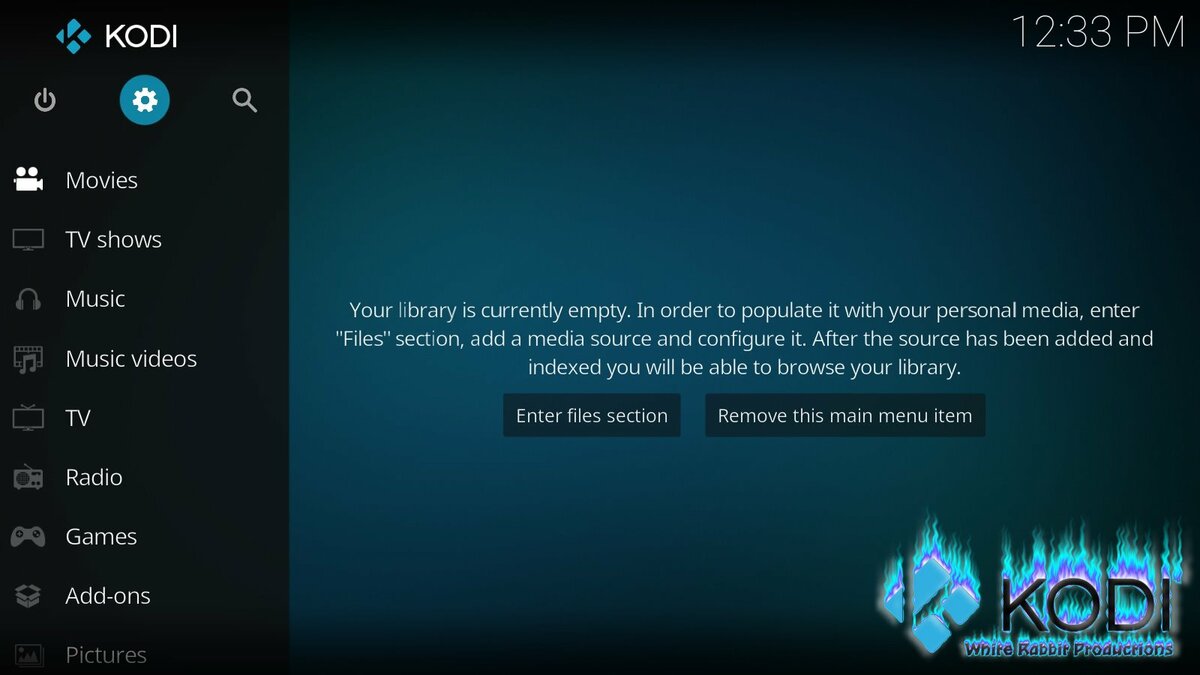
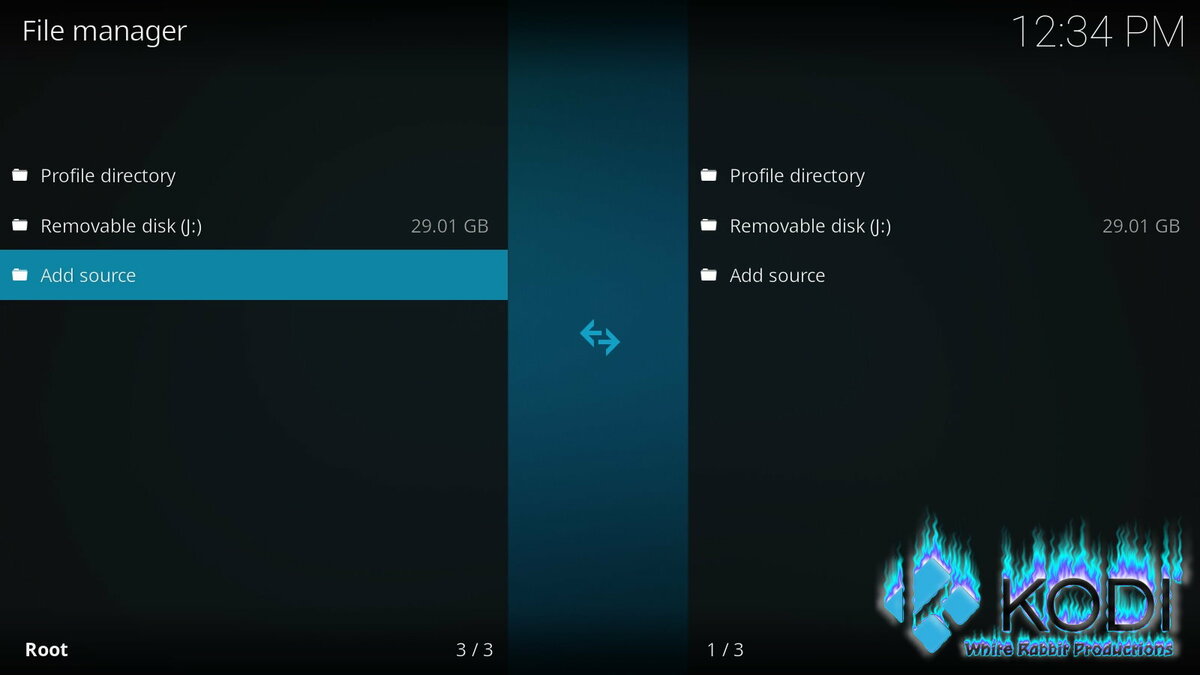
Wenn ihr alle Einstellungen die ihr benötigt gesetzt habt, geht es mit der Repository weiter. Klickt auf Datei Manager um den Pfad der Repository anzugeben. Ihr habt euch ja im Vorfeld die Repository schon heruntergeladen und entpackt. In dem Ordner befindet sich die repository.wrp-xxxxx.zip. Klickt dann auf Quelle hinzufügen.
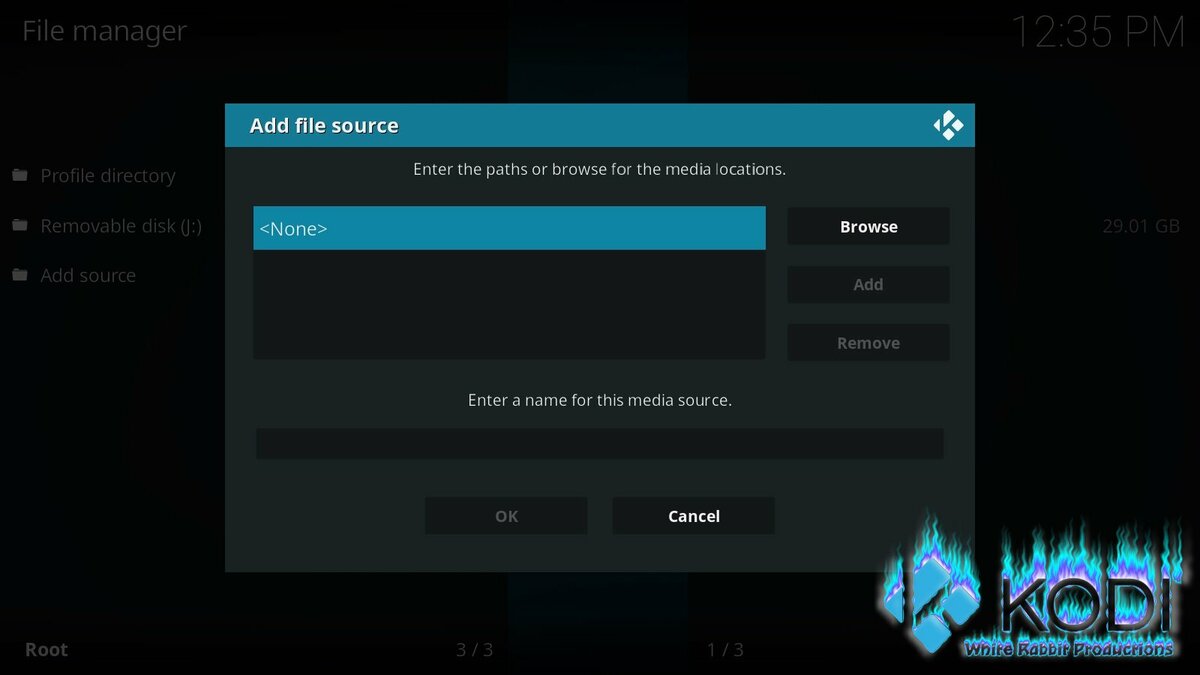
Gebt hier dann den Ordner Pfad an worin sich eure Zip Datei befindet. Gebt noch einen Name für die Quelle ein und klickt dann auf OK um den Eintrag zu speichern und fortzufahren.
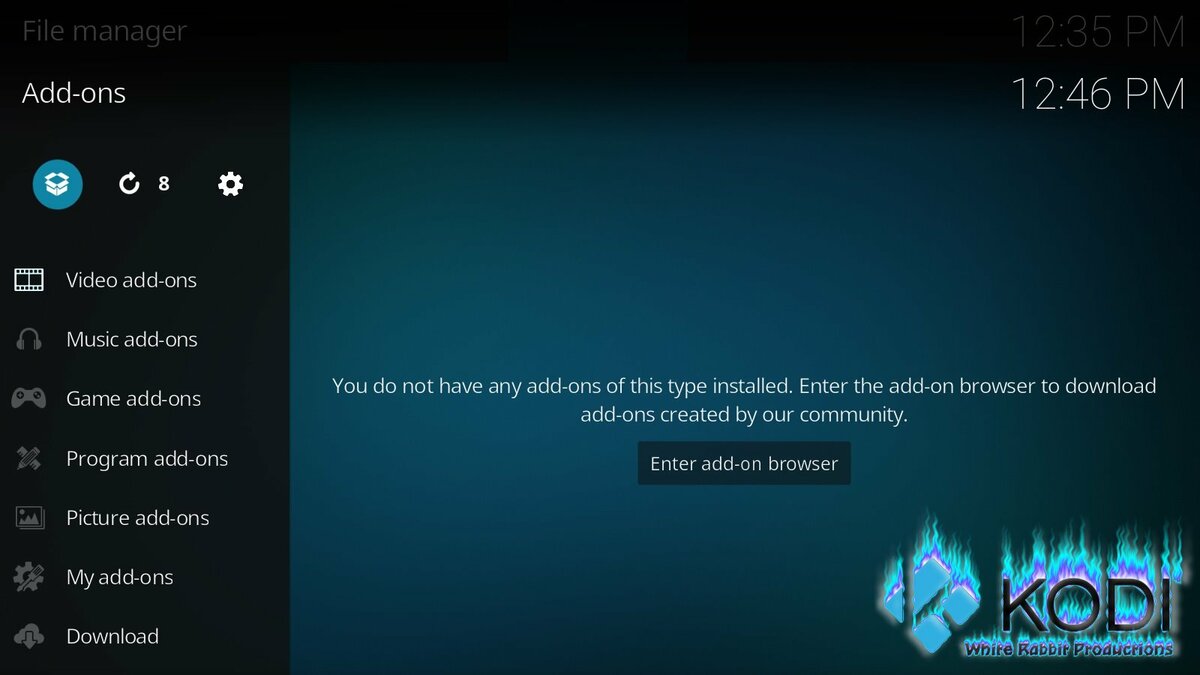
Wieder zurück im Hauptmenü geht ihr links im Seitenmenü auf Addons und bestätigt eure Eingabe. Ihr landet dann im Addonmenü wo ihr nach oben auf den geöffneten Pappkarton klicken müsst. Im nächsten Fenster klickt bitte auf "Aus ZIP-Datei installieren".
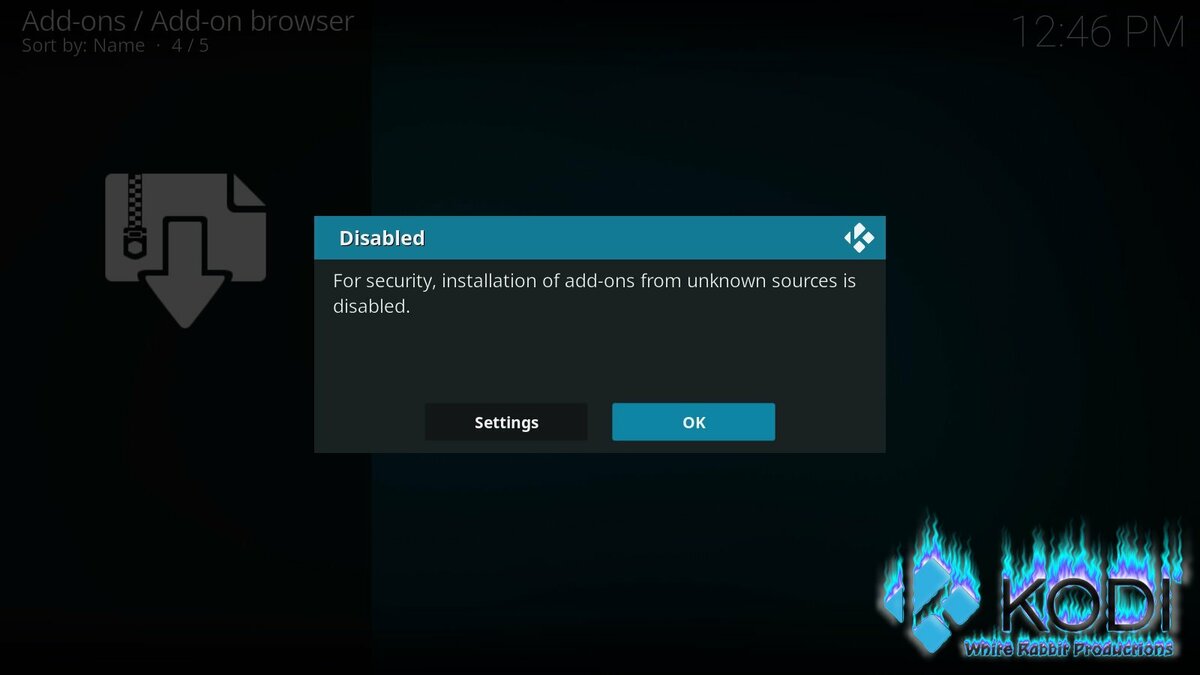
Wenn ihr Kodi gerade frisch installiert habt, ploppt jetzt eine Sicherheitswarnung auf. Klickt auf Einstellungen und aktiviert dort im nächsten Fenster "Unbekannte Quellen" und bestätigt den Dialog mit Ja. Den Punkt mit "Offizielle Addons ..." stellt bitte auf Beliebige Repositorys ein. Geht wieder zurück und klickt nochmal auf "Aus ZIP-Datei installieren" gebt als Quelle eure zuvor angelegte Quelle an und klickt auf die repository.wrp.zip. Rechts oben ploppt das Popup auf das die Repository installiert wurde.
Hier erklären wir euch wie ihr unsere WRP Builds installieren könnt.
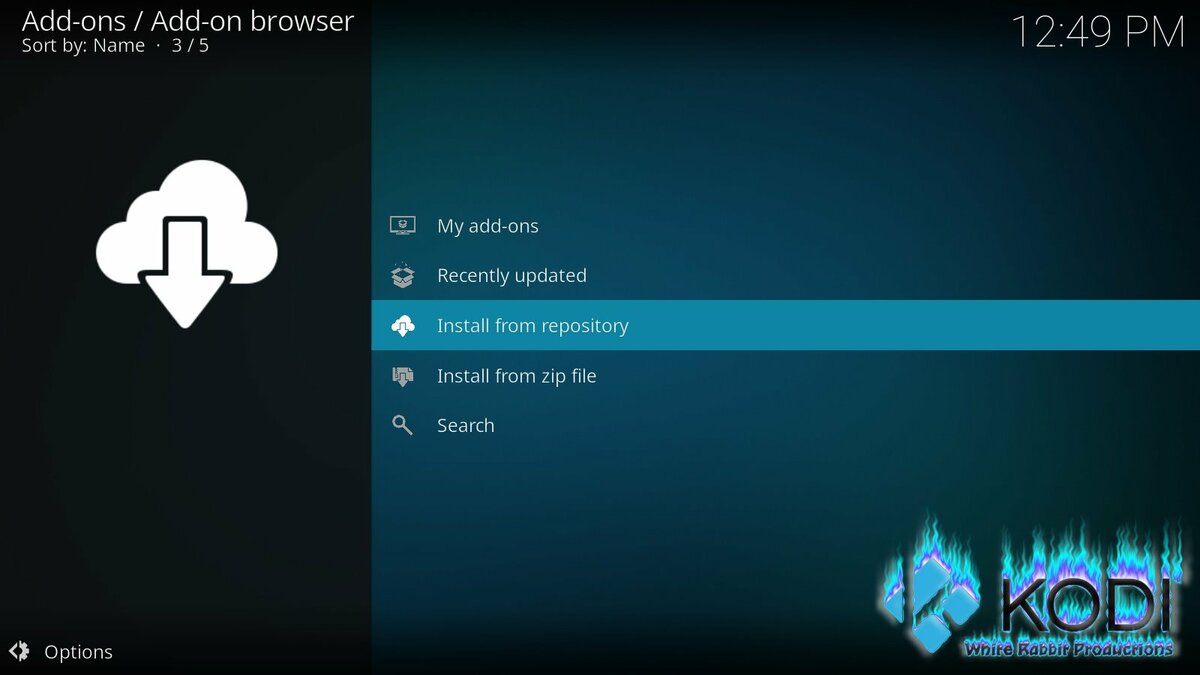
Um einen WRP Build zu installieren benötigen wir zuerst den WRP Kodi Build Manager. Diesen Build Manager könnt ihr über die WRP Repository installieren. Geht hierzu im Seitenmenü wieder auf Addons und dann wieder auf den geöffneten Pappkarton. Wählt diesmal "Aus Repository installieren" aus und klickt dann auf WRP Repository.
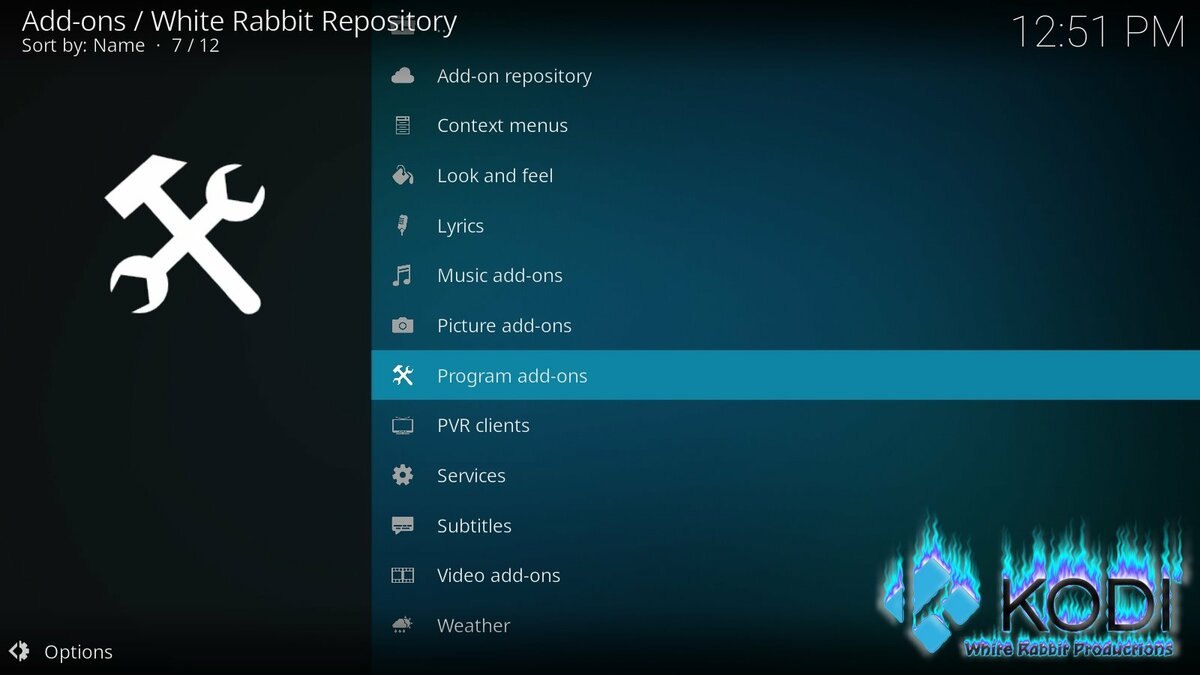
Dann weiter auf Programm Addons klicken. Geht runter bis auf WRP Kodi Build Manager und klickt diesen an. Es öffnet sich ein weiteres Fenster. Klickt dort in dem Fenster auf der rechten Seite auf "Installieren". Rechts oben ploppt das Popup auf das der WRP Kodi Build Manager installiert wurde.